Googleフォトのクラウドにある写真を削除し、スマホ本体の写真を残すには、「まとめて削除する方法」と「写真を選んで削除する方法」があります。
この記事では、まずGoogleフォトの「バックアップ」の仕組みを説明し、2つの削除手順と削除後の確認方法を紹介します。
Googleフォトのバックアップとは?
Googleフォトで「バックアップ」をオンにすると、スマホで撮った写真や動画のコピーがGoogleのクラウドにも保存されます。例えばスマホに写真A・Bがあり、その両方をバックアップすると、スマホにもクラウドにも写真A・Bがある状態です。
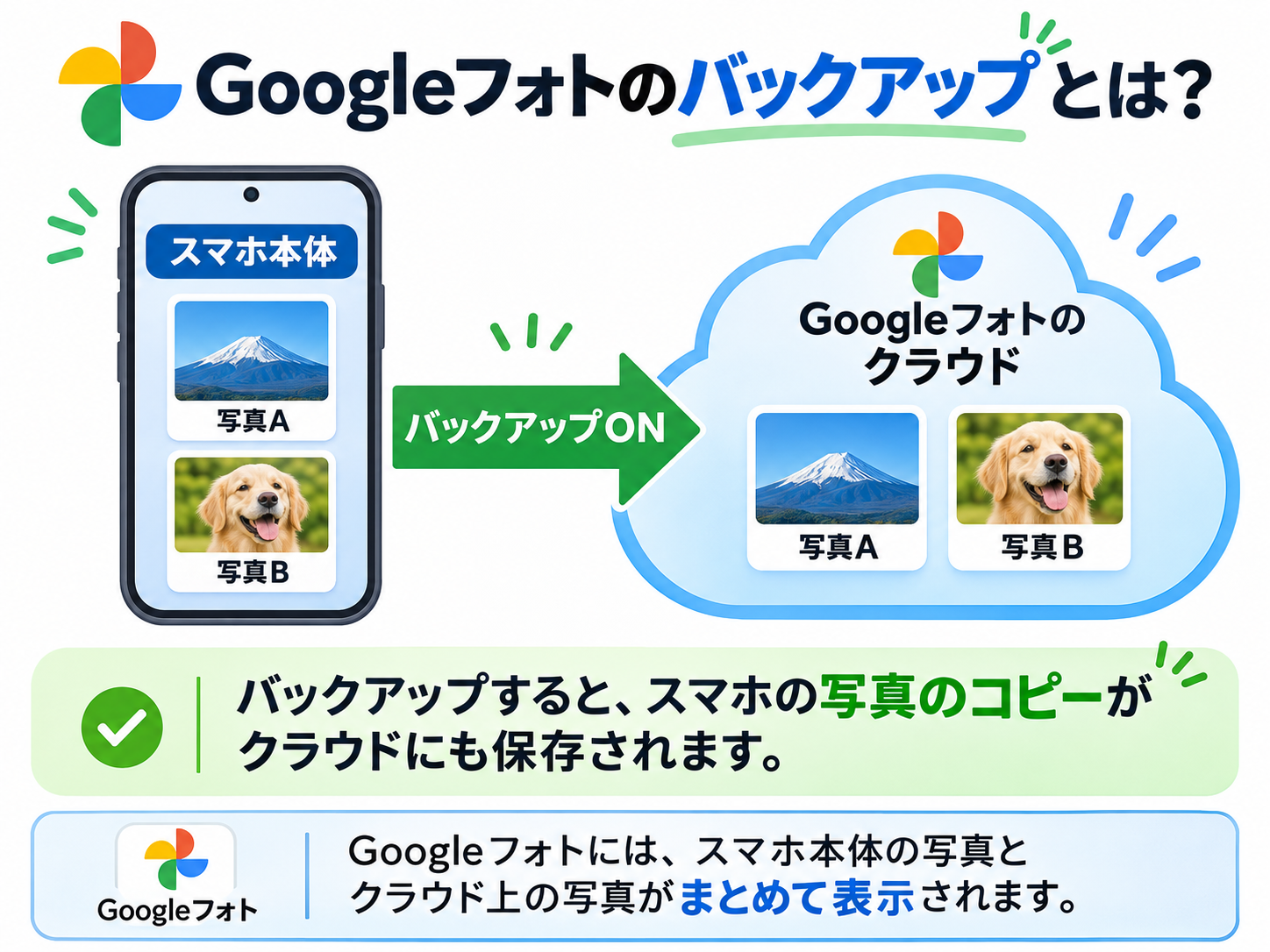
Googleフォトアプリには、スマホ本体の写真とクラウドにある写真がまとめて表示されます。アプリに見えていても、スマホ本体には残っていない写真があります。以前「このデバイスの空き容量を増やす」を使った写真は、クラウドにだけ保存されている場合があります。
今回削除するのは、クラウドに保存されたコピーです。下図のように、操作によって削除対象が変わります。
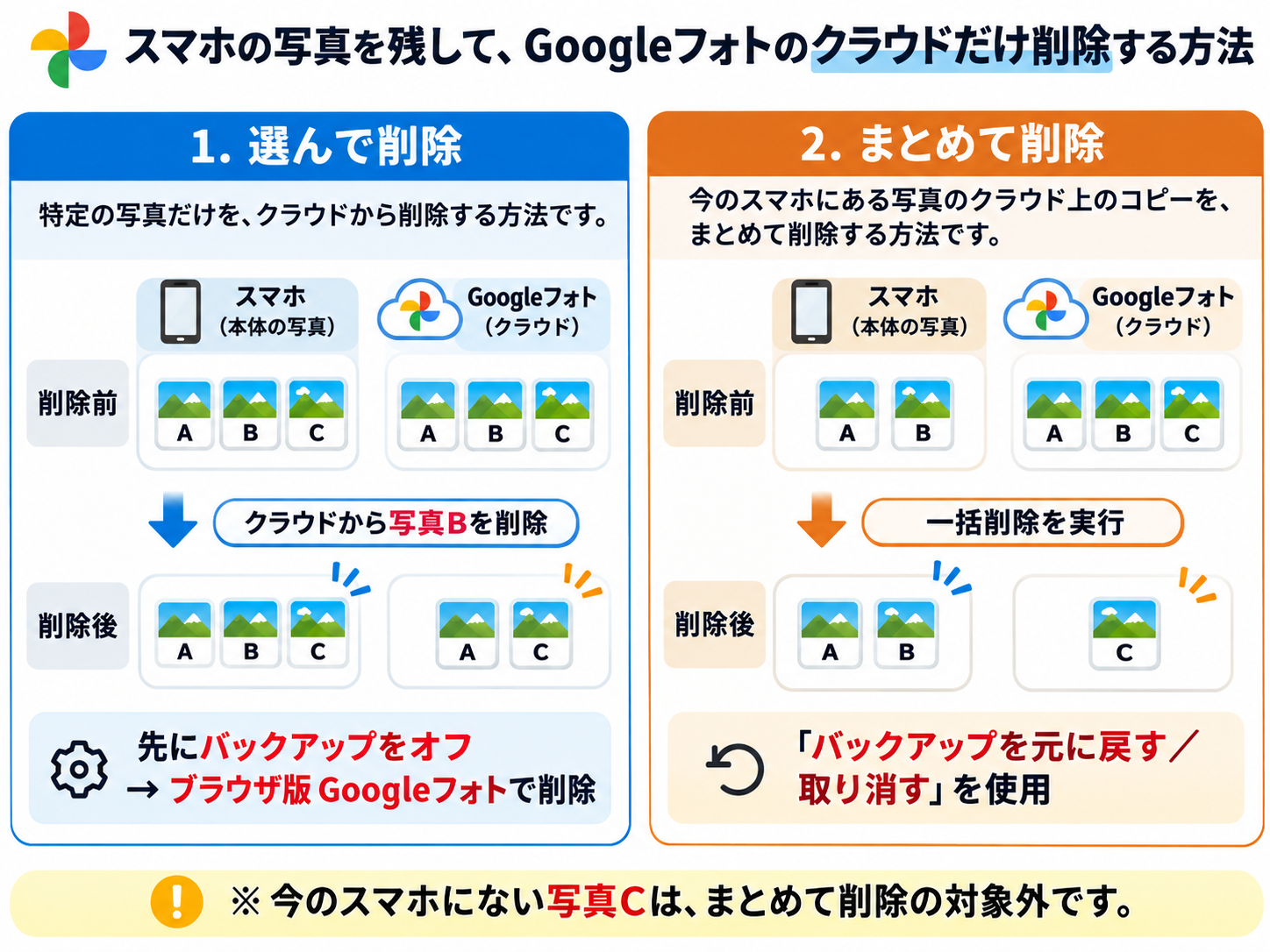
スマホに写真を残してクラウドからまとめて削除する方法
今使っているスマホに保存されている写真・動画のバックアップを、クラウドからまとめて削除します。スマホ本体の写真・動画は残ります。Googleフォトアプリの「バックアップを元に戻す/取り消す」を使う方法です。
削除されるのは、現在このスマホにある写真のクラウド上のコピーです。 例えば今のスマホに写真A・Bがあり、昔のスマホからバックアップした写真Cがクラウドにだけ残っているなら、一括削除で消えるのは写真A・Bのコピーです。写真Cは残ります。
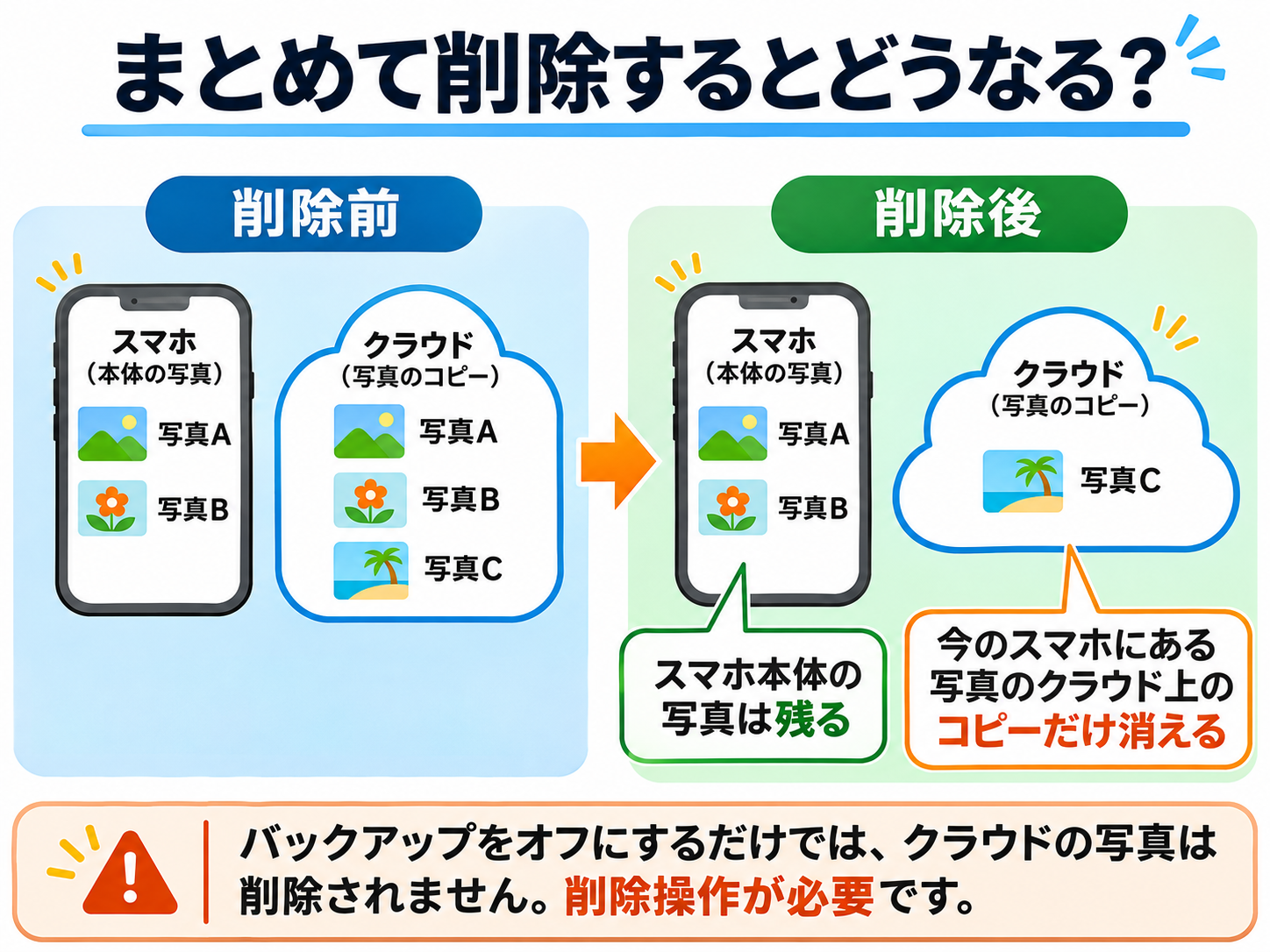
削除すると、対象の写真はGoogleフォトのアルバム・共有アルバム・検索結果・思い出からも消えます。ロックされたフォルダの写真・動画も対象に含まれます。また、このスマホのバックアップ設定は自動的にオフになります。操作後に別の端末でバックアップがオンのままだと、写真が再びアップロードされることがあります。
操作手順の参照:Android版Google公式ヘルプ/iPhone版Google公式ヘルプ
Androidでまとめて削除する手順
スマホ本体に残したい写真があるか、端末のファイル管理アプリで確認します。Googleフォトの一覧に見えるだけでは、本体にあるとは限りません。
Googleフォトアプリを開き、右上のプロフィール写真をタップして「フォトの設定」→「バックアップ」を開きます。
下へスクロールし、「バックアップを元に戻す」をタップします。
「このデバイスにある写真と動画が Google フォトから削除されることを理解しました」にチェックを入れます。
「Google フォトのバックアップを削除する」をタップします。
操作後、スマホに写真が残っていることを確認します。ブラウザ版Googleフォトも開き、現在のスマホからバックアップされた写真が削除されたか確認します。
iPhoneでまとめて削除する手順
標準の「写真」アプリで、残したい写真を確認します。iCloud写真の「ストレージを最適化」を使っている場合、オリジナルはiCloudにあることがあるため、Apple公式の手順を参照して保存状態を確認します。
Googleフォトアプリを開き、右上のプロフィール写真をタップして「Google フォトの設定」→「バックアップ」を開きます。
下へスクロールし、「バックアップを取り消す」をタップします。
「このデバイスにある写真と動画が Google フォトから削除されることを理解しました」にチェックを入れます。
「Google フォトのバックアップを削除する」をタップします。
操作後、iPhoneの「写真」アプリに写真が残っていることを確認します。ブラウザ版Googleフォトも開き、現在のiPhoneからバックアップされた写真が削除されたか確認します。
スマホに写真を残してクラウドから選んで削除する方法
クラウドにある写真のうち、一部だけ消したい場合は、削除する写真を自分で選びます。今使っているスマホにない写真も選べるため、昔のスマホからバックアップした写真を消したいときにも使えます。
残すつもりの写真がクラウドにしかない場合は、先にスマホやパソコンへ保存してください。 スマホのGoogleフォトアプリで普通に削除すると本体の写真も消えるため、バックアップをオフにしてブラウザ版から削除します。
Googleフォトアプリの一覧には、クラウドにしかない写真も表示されます。Androidは端末のファイル管理アプリで「DCIM」「Camera」「Pictures」などを確認します。iPhoneは標準の「写真」アプリで確認します。iCloud写真の「ストレージを最適化」を使っている場合は、Apple公式の案内に従ってオリジナルの保存状態を確認します。
Googleフォトアプリでプロフィール写真→「フォトの設定」(iPhoneは「Google フォトの設定」)→「バックアップ」を開き、オフにします。写真を残したい別のスマホやタブレットがある場合も、それぞれバックアップをオフにします。オフにしただけでは、クラウドにある写真は削除されません。 次の手順で選んで削除します。
photos.google.comをChromeやSafari、パソコンのブラウザで開きます。削除したい写真を保存しているGoogleアカウントでログインします。
写真・動画を選択してゴミ箱へ移動します。複数枚を一度に選ぶこともできます。操作はブラウザ版で行い、スマホのGoogleフォトアプリの通常の削除ボタンは使いません。
数分待ち、スマホをWi-FiにつないでGoogleフォトアプリを開き直します。スマホ本体に写真が残っていることと、ブラウザ版では選んだ写真が表示されなくなったことを確認します。クラウドの写真を再び増やしたくない場合は、バックアップをオフのままにします。
参照:Google公式のAndroid向け削除手順/iPhone向け削除手順。
削除した写真が残る・再び表示される場合
アプリに写真が残っている場合
ブラウザ版Googleフォトで削除した写真が、スマホのGoogleフォトアプリには表示されることがあります。スマホ本体に写真が残っている場合、アプリにはその写真が表示されます。
写真を開いて「詳細」からバックアップの状態を確認できます。クラウド上に残っているか調べるときは、ブラウザ版のGoogleフォトで確認します。
削除した写真がクラウドに戻ってきた場合
Googleフォトのバックアップを再びオンにすると、スマホ本体に残した写真がクラウドへ再アップロードされることがあります。同じGoogleアカウントで使っているほかのスマホやタブレットも、バックアップがオンなら写真を再び保存する場合があります。
Googleフォトアプリのプロフィール写真から「バックアップ」を開き、利用している端末それぞれの設定を確認します。クラウドから削除した状態を維持したい端末では、バックアップをオフのままにします。
誤って削除した写真を復元する方法
ブラウザ版Googleフォトで削除してゴミ箱へ移動したバックアップ済みの写真・動画は、通常30日間ゴミ箱に残ります。Googleフォトアプリの「コレクション」→「ゴミ箱」で写真を選び、「復元」を実行します。
ゴミ箱を空にした写真や、完全に削除した写真は復元できません。スマホ本体や別の保存先にコピーが残っていないかも確認してください。